Hur att använda vårt utskriftssystem - uniFlow.
Skolans print- och kopieringssystem uniFlow bygger på att du använder din nyckeltagg för att "lösa ut" dina utskrifter på print-/kopieringsmaskinerna. Utskrifterna blir därmed också personliga och räknas av mot en tilldelad kvot. Avräkning mot kvoten gäller endast de utskrifter som du verkligen skriver ut eller kopierar på papper. Att skanna är helt fritt. Som deltagare kommer du att få en kvot utskrifter tilldelad. Skulle du ha behov av att skriva ut mer än den tilldelade kvoten kommer det att finns det möjlighet att få kvoten påfylld.
Tanken är nu att du så snabbt som möjligt börjar med att koppla din tagg till systemet. Detta är en förutsättning för att du skall kunna skriva ut, kopiera eller skanna.
FAQ - Vanliga frågor
Innan du läser vidare så uppmärksama på dig på den lilla FAQ (Frequently Asked Questions) om printsystemet som vi har författat. Där besvaras en del vanliga frågor så att du inte behöver ödsla tid på att försöka få fatt i någon för att få svar på dessa frågor.
OK, nu går vi vidare!
Det första du måste göra är att aktivera din nyckeltag. Om du inte gör det kan du heller inte lösa ut dina utskrifter vid våra kopiatorer.
Först när du är klar med detta kan du börja med att skriva ut.
A: Hur aktiverar jag min nyckeltagg?
- Börja med att gå till adressen www.skurupsfolkhogskola.se/utskrift, skriv in din epostadress* i fältet "Email"och klicka på "Continue".
*Är du deltagare så är epostadressen du skriver in den som du fått för inloggning i skolans Microsoft 365. Det är alltså till outlook där som du sedan får bekräftelser mm.
Är du personal skriver du in din jobbadress.
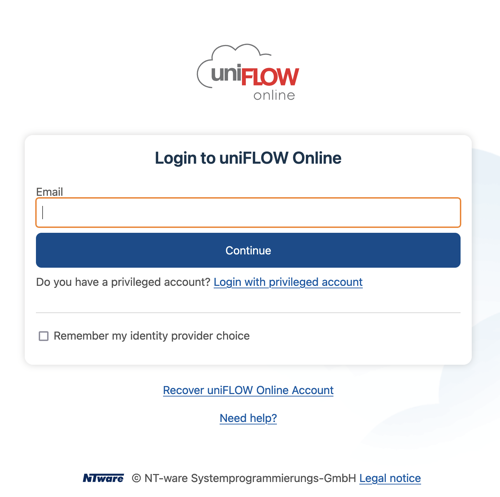
- Gå nu till din Outlook i Microsoft 365 så som sägs i sidan du nu kommit till. Du skall ha fått ett mail från adressen noreply@skurupsfolkhogskola.eu.uniflowonline.com med rubriken ”uniFLOW Online Card Registration Code”.
Glöm inte att kolla skräpposten om du inte hittar mailet!
- Ta med dig den 4-siffriga koden i mailet till en kopiator och ”blippa” din tagg i läsaren.
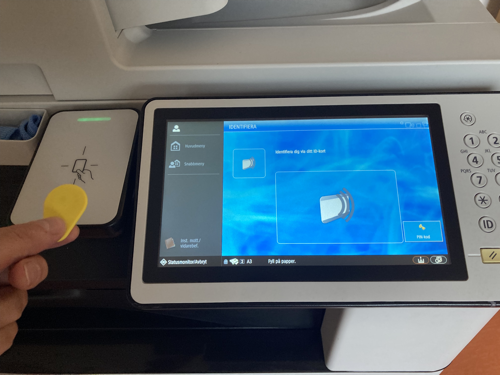
- I det som nu kommer upp finns ett fällt där du skriver i din kod och klickar på ”Logga in!
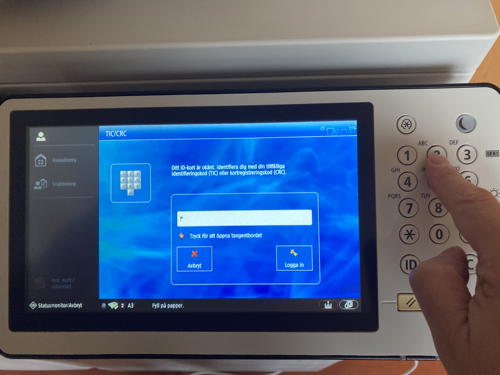
- Om saker och ting fungerat kommer du nu till kopiatorns Huvudsida och du är klar!
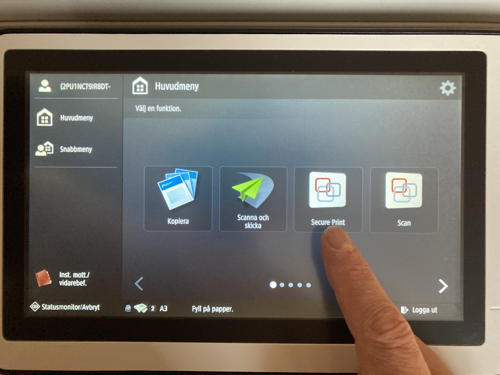
- Om du inte lyckas logga in med koden kolla FAQ:n längst ner på denna sida.
B: Hur skriver jag ut?
Det finns i princip 3 olika sätt att skriva ut – Mailutskrift, via dra-och-släpp i Utskriftsportalen och Direktutskrift. Nedan kommer jag att beskriva hur man gör i de olika fallen.
OBS! I nuläget vill jag starkt avråda från att ni använder Utskriftsportalen från mobilen då det fungerar dåligt (man ser inte hela sidan). Lösning på detta är aviserad. Dock osäkert när den lösningen kommer.
Mailutskrift.
Principen för mailutskrift är att man mailar sitt dokument – i form av en bilaga i mailet – till uniFlow och löser sedan ut sin utskrift vid valfri kopiator på skolan.
Sähär gör du:
- Skicka ett mail, från den epostadress du använde när du aktiverade din tagg, till mobileprint@skurupsfolkhogskola.eu.uniflowonline.com. Mailet måste innehålla ett bifogat dokument. Exempevis ett word-dokument eller en bild. I den FAQ som finns längst ner på sidan finner du en lista på vilka filtyper som systemet kan hantera.
Inom kort kommer ni att åter kunna använda utskrift@skurupsfolkhogskola.se vilket ni är vana vid. Meddelande om detta kommer då.
- När du skickat mailet kommer du strax att få ett mail tillbaka, vilket bekräftar att systemet tagit emot ditt mail. Efter ytterligare en stund kommer du att få ytterligare ett mail som säger att din utskrift finns att hitta i den kopiator du väljer att gå till.
OBS! Notera att det kan ta 5 minuter innan ditt mailade dokument dyker upp i kopiatorn. Detta då systemet tittar efter inskickade dokumentet var 5:e minut och sedan också skall hantera det.
- När du fått mailet som bekräftar att ditt dokument är redo för utskrift går du, med din tagg, till den skrivare/kopiator där du vill ha din utskrift och blippar in dig. Det går bra med vilken som helst av våra kopiatorer/skrivare.
- Väl inne så trycker du på ”Secure Print” (Se bild 1), markerar ditt dokument i listan och trycker sedan på knappen ”Print + Delete” om du vill skriva ut direkt (Se bild 2). Vill du ev. göra några inställningar först (t.ex välja enkelsidig utskrift) så trycker du på ”Options” (Se bild 3), gör dina val och trycker sedan på ”Print + Delete”(Se bild 4).
- Bild 1 Bild 2
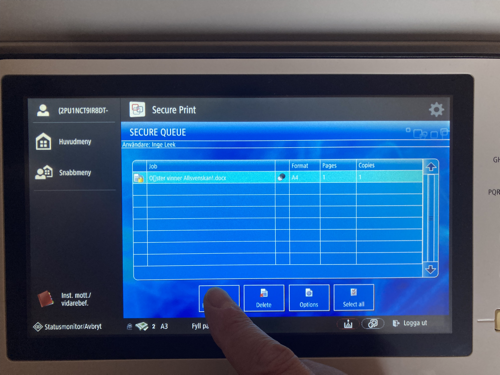
Bild 3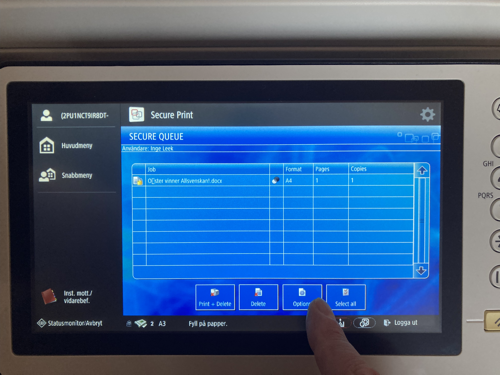 Bild 4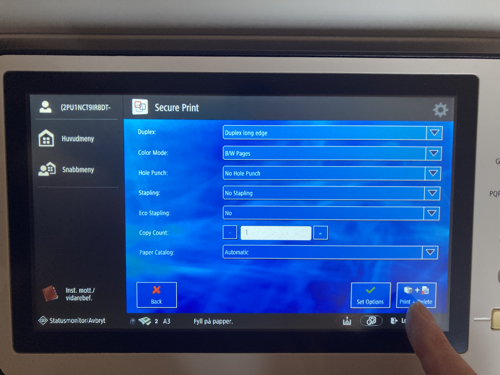
- Nu är det bara att vänta på utskriften!
Utskriftsportalen:
Utskriftsportalen är en websida där man kan göra mycket som har med ens utskrifter i uniFlow. Bland annat kan du här ladda upp filer för utskrift, vilket jag nu kommer att beskriva hur man gör.
- Börja med att gå till adressen www.skurupsfolkhogskola.se/utskrift, skriv in din epostadress* i fältet "Email"och klicka på "Continue".
*Är du deltagare så är epostadressen du skriver in den som du använde för din ansökan - om inte du sedan dess bett skolans administration att ändra din epostadress i Schoolsoft. Är du personal skriver du in din jobbadress.
- Gå nu till din epost. Du skall nu ha fått ett mail från adressen noreply@skurupsfolkhogskola.eu.uniflowonline.com med rubriken ”uniFLOW Online: Login Link”.
Glöm inte kolla skräpposten om du inte hittar mailet!
- Klicka på länken i mailet och du blir nu automatiskt inloggad på websidan som är uniFlows utskriftportal.
Notera att du inte kan gå till sidan på en dator och sedan klicka på länken i mailet på mobilen. Då blir du inloggad på mobilen.
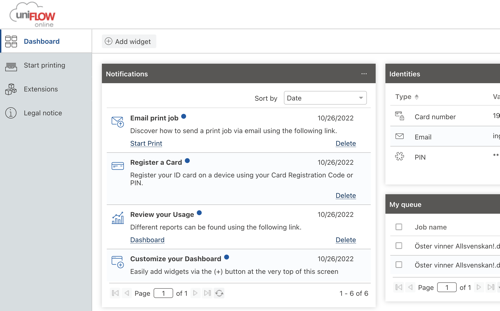
- På denna sida klickar du på ”Start printing” uppe i det gråa fältet på vänstersida. Du får då upp en sida där du skall skicka in filen du vill skriva ut till systemet.
Du kan antingen kan dra filen du vill skriva ut till den stora streckade eller så klickar du på ”Browse” – i samma ruta - och blädrar dig sedan fram till filen du vill skriva ut. Du får nu en liten bekräftelseruta som säger att din fil skickats in.
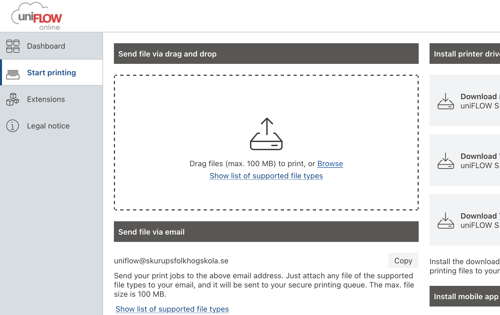
- Nu kan du gå till kopiatorn med din tagg och blippar in dig.
- Väl inne så trycker du på ”Secure Print” (Se bild1), markerar ditt dokument i listan och trycker sedan på knappen ”Print + Delete” (Se bild 2) om du vill skriva ut direkt. Vill du ev. göra några inställningar först (t.ex välja enkelsidig utskrift) så trycker du på ”Options” (se bild 3), gör dina val och trycker sedan på ”Print + Delete” (Se bild 4).
Bild 1 Bild 2
Bild 3 Bild 4
- Nu är det bara att vänta på utskriften!
Direktutskrift:
Detta är ett sätt att skriva ut till systemet som gör att utskrifter fungerar precis så som det är när man skriver ut till sin skrivare hemma – med skillnaden att här får du med hjälp av din tagg ut utskriften vid vilken som helst av våra kopiatorer.
OBS! Notera att för att kunna installera mjukvaran som beskrivs nedan måste du ha administratörsrätigheter på din dator. D.v.s. kunna installera program själv.
- Börja med att gå till adressen www.skurupsfolkhogskola.se/utskrift, skriv in din epostadress* i fältet "Email"och klicka på "Continue".
*Är du deltagare så är epostadressen du skriver in den som du använde för din ansökan - om inte du sedan dess bett skolans administration att ändra din epostadress i Schoolsoft. Är du personal skriver du in din jobbadress.
- Gå nu till din epost. Du skall nu ha fått ett mail från adressen noreply@skurupsfolkhogskola.eu.uniflowonline.com med rubriken ”uniFLOW Online: Login Link”.
Glöm inte kolla skräpposten om du inte hittar mailet!
- Klicka på länken i mailet och du blir nu automatiskt inloggad på websidan som är uniFlows utskriftportal.
Notera att du inte kan gå till sidan på en dator och sedan klicka på länken i mailet på mobilen. Då blir du inloggad på mobilen.
- Klicka på ”Start printing” uppe i det gråa fältet på vänstersida.
- Du får nu upp en sida där du har rubliken ”Install printer driver” längst upp till höger (Kan var aunder den streckade rutan om ditt webbläsarfönster är för smalt.). Under den rubriken finner du nedladdningslänkar till installtionsfiler för MacOS, Windows 32-bit och Windows 64-bit.
Välj nu att ladda ner den installationsfil som är rätt för din dator.
- När du laddat ner installationsfilen så kör du den på din dator och bara följer instruktionerna så kommer den att hjälpa dig med att lägga till systemet i din dator som om det vore en vanlig skrivare.
OBS! Filen du laddar ner kan endast användas av dig. Den är anpassad för att utskrifter skall gå till just ditt konto i uniFlow. Om du lämnar filen till någon annan för att vara ”hjälpsam” så kommer det att bli fel och hens utskrifter kommer att hamna i ditt konto. Så att när hen går till kopiatorn och loggar in så är det tomt där.
- När du är klar med installationen på din dator kommer du att finna att det lagts till en skrivare som heter "Secure Printing Input" i din datorn. Nu kan du skriva ut till uniFlow precis som till en ”vanligt” skrivare via command+p (control+p om du använder windows) och sedan lösa ut utskriften med din tagg vid någon av våra kopiatorer.